Finde heraus, was den Akku leert
- Öffne „Systemeinstellungen“ und klicke auf „Batterie“. Die Grafik „Letzte 24 Stunden“ zeigt deinen Batteriestand in Schritten von 15 Minuten (Ladezeiten sind schattiert) und wie lange der Bildschirm eingeschaltet war. Ein steiler Abfall bei ausgeschaltetem Bildschirm heißt, dass etwas lief, während du den Mac nicht benutzt hast. „Letzte 10 Tage“ zeigt den Energieverbrauch pro Tag, so erkennst du, ob heute ungewöhnlich ist.
- Öffne die Aktivitätsanzeige (Befehlstaste-Leertaste, „Aktivitätsanzeige“ tippen) und klicke auf „Energie“. Klicke auf die Spaltenüberschrift „Energiebedarf“, damit die größten Verbraucher oben stehen. Auf Laptops zeigt die Spalte „Ladung (12 Std.)“ den Durchschnitt jeder App über die letzten 12 Stunden. So findest du, was lief, während du weg warst.
- Blende die Spalte „Ruhezustand verhindern“ ein, falls du sie nicht siehst (Rechtsklick auf die Spaltenüberschriften). Jede App mit „Ja“ dort kann den Mac wach halten.
- Unten im Bereich „Energie“ sind „Verbleibende Ladung“ und „Verbleibende Zeit“ die eigene Schätzung von macOS für die aktuelle Auslastung.
Was oben bei „Energiebedarf“ bleibt, ist meistens die Antwort. Fällt nichts auf und der Akku ist trotzdem schnell leer, sieh dir den Batteriezustand an (letzte Ursache unten).
Häufige Ursachen und was du tun kannst
Eine App oder ein Browser-Tab arbeitet im Hintergrund
Apple weist darauf hin, dass auch eine App, die du gerade nicht verwendest, vielleicht im Hintergrund arbeitet und Energie verbraucht. Videoanrufe, Spiele, Builds, Streaming und eine aktive Webseite halten den Chip beschäftigt. Browser führen Tabs als Hilfsprozesse aus, deshalb erscheint ein aktiver Tab unter dem Namen des Browsers; in Chrome zeigt das Menü ⋮, dann „Weitere Tools“ und „Task-Manager“, welcher Tab es ist.
Was du tun kannst: Schließe den Tab oder beende die App. Beende Apps, die du nicht verwendest, vor allem solche weit oben bei „Ladung (12 Std.)“.
Plötzlich schnell leer
Eine plötzliche Änderung heißt meist, dass etwas Neues gestartet ist: eine App in einer Endlosschleife, eine Synchronisierung, ein Download oder eine offen gelassene Seite. Das siehst du sofort in den Bereichen „Energie“ und „CPU“ der Aktivitätsanzeige. Fühlt sich der Mac auch warm an, siehe Warum wird mein Mac so heiß?
Schnell leer nach einem macOS-Update
Nach einem Software-Update oder -Upgrade baut Spotlight seinen Index neu auf, und laut Apple kann das je nach Datenmenge auf deinem Mac Stunden oder sogar Tage dauern. Auch Fotos arbeitet sich im Hintergrund durch deine Mediathek, und iCloud synchronisiert vielleicht gerade. In der Aktivitätsanzeige erscheint das als mds, mds_stores und mdworker, und Spotlight zeigt während der Indizierung einen Fortschrittsbalken (drücke Befehlstaste-Leertaste).
Was du tun kannst: Lass den Mac ein paar Stunden am Strom und wach, damit die Arbeit am Netzteil erledigt wird. Danach ist die Batterielaufzeit wieder normal.
Leer, obwohl zugeklappt oder nicht benutzt
Ein zugeklappter Mac sollte im Ruhezustand sein, und laut Apple verbraucht ein Mac im Ruhezustand deutlich weniger Energie. Fällt die Grafik „Letzte 24 Stunden“ über Nacht steil ab, bleibt der Mac wach oder wacht immer wieder auf:
- Eine App verhindert den Ruhezustand: Die Spalte „Ruhezustand verhindern“ im Bereich „Energie“ der Aktivitätsanzeige nennt sie.
- „Ruhezustand bei Netzwerkzugriff beenden“ lässt einen schlafenden Mac kurz aufwachen, damit andere auf geteilte Dienste zugreifen können. Apple warnt, dass Einstellungen, die den Ruhezustand verzögern, verhindern oder unterbrechen, den Stromverbrauch erhöhen können. Stell es unter „Systemeinstellungen“ > „Batterie“ > „Optionen“ auf „Nur am Netzteil“ oder „Nie“.
Heller Bildschirm, WLAN, Bluetooth und Zubehör
Apple rät, den Bildschirm auf eine möglichst niedrige, aber noch angenehme Helligkeit zu dimmen und in den Batterie-Einstellungen unter „Optionen“ „Bei Batteriebetrieb Display leicht abdunkeln“ einzuschalten. WLAN und Bluetooth verbrauchen auch dann Energie, wenn nichts verbunden ist, also schalte sie aus, wenn du sie nicht brauchst, und trenne Zubehör und externe Laufwerke, die du nicht verwendest.
Energiemodus
Der Stromsparmodus reduziert den Energieverbrauch, damit der Akku länger hält. Du stellst ihn unter „Systemeinstellungen“ > „Batterie“ neben „Stromsparmodus“ ein („Energiemodus“ bei manchen Modellen): „Immer“, „Nur im Batteriebetrieb“ oder „Nur am Netzteil“. Auf Modellen mit Hochleistungsmodus lässt dieser laut Apple die Lüfter für anspruchsvolle Arbeit schneller laufen, heb ihn dir also für die Zeit am Netzteil auf.
Ein älterer Akku
Alle wiederaufladbaren Batterien halten mit dem Alter weniger Ladung, dieselbe Arbeit bringt dir also weniger Zeit pro Ladung. Unter „Systemeinstellungen“ > „Batterie“ zeigt „Batteriezustand“ entweder „Normal“ oder „Wartung empfohlen“; klicke auf die Infotaste daneben für „Maximale Kapazität“, also die Kapazität der Batterie im Verhältnis zum Neuzustand. Die Zyklusanzahl steht in den Systeminformationen (Wahltaste gedrückt halten, auf das Apple-Menü klicken, „Systeminformationen“ wählen, dann „Stromversorgung“). Was die Werte bedeuten, steht unter Batteriezustand und Zyklusanzahl (auf Englisch).
Was du tun kannst: Steht dort „Wartung empfohlen“, wende dich wegen eines Batterieaustauschs an Apple oder einen autorisierten Apple Service Provider.
Macs mit Apple Chip und Intel-Macs
- Alles oben funktioniert auf beiden. Batterie-Einstellungen, der Bereich „Energie“ der Aktivitätsanzeige und der Stromsparmodus sind dieselben Werkzeuge.
- Intel-Macs: Wirken Batterie oder Stromversorgung falsch und erklären die Schritte oben es nicht, ist Apples Lösung, den System Management Controller (SMC) zurückzusetzen. Macs mit Apple Chip brauchen das nicht; ein Neustart erledigt dasselbe.
- Intel-Apps auf Macs mit Apple Chip laufen über Rosetta. Steht eine davon oben im Bereich „Energie“, schau nach, ob der Entwickler eine Version für Apple Chips oder eine Universal-Version hat (die Spalte „Art“ in der Aktivitätsanzeige zeigt Apple oder Intel).
Im Blick behalten, direkt in der Menüleiste
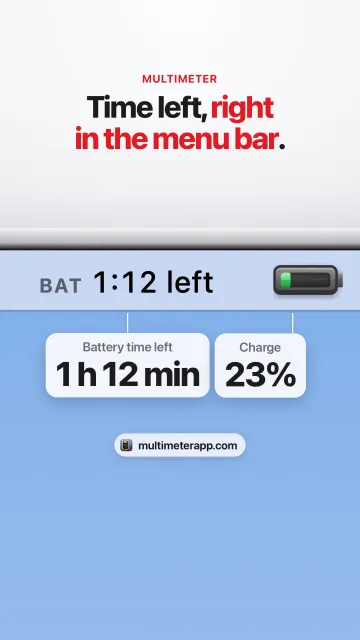
Batterie-Einstellungen und Aktivitätsanzeige erklären einen leeren Akku, nachdem es passiert ist. Multimeter hält die Werte in der Menüleiste, während es passiert, als kleine Live-Anzeigen:
- Verbleibende Batteriezeit: die eigene Schätzung von macOS, dieselbe, die die Aktivitätsanzeige zeigt, in Stunden und Minuten mit der Anzeige „Time Until“. Fällt sie schneller als sonst, hat gerade etwas angefangen zu arbeiten.
- Leistungsaufnahme: wie viele Watt der ganze Mac gerade braucht, auf MacBooks. Ein Sprung, während du nichts tust, deutet auf Arbeit im Hintergrund hin. Auf Intel-MacBooks nur im Batteriebetrieb, und genau dann brauchst du sie hier.
- Batterieladung in Prozent: standardmäßig mit Warnung unter 20 % und „kritisch“ unter 10 %, dazu eine optionale Mitteilung, wenn sie kritisch wird.
Multimeter zeigt Gesamtwerte, nicht welche App verantwortlich ist; das beantwortet die Aktivitätsanzeige. Die eingebauten Anzeigen zeigen weder Batteriezustand noch Zyklusanzahl (die stehen in den Systemeinstellungen und den Systeminformationen). Fünf Live-Anzeigen brauchen etwa 3 % CPU und pausieren, während die Displays im Ruhezustand sind.
Multimeter kostet einmalig $19.99, ohne Abo, für macOS 13 oder neuer. Multimeter laden
Woran du merkst, dass es behoben ist
Die Grafik „Letzte 24 Stunden“ fällt sanft, während du arbeitest, und bleibt fast flach, während der Mac schläft, oben im Bereich „Energie“ steht nichts Unerwartetes, und die Leistungsaufnahme im Leerlauf ist wieder auf dem für deinen Mac normalen Wert.
Fragen
Warum entlädt sich mein MacBook-Akku plötzlich so schnell?
Etwas Neues verbraucht Energie: eine hängende App oder ein Tab, eine Synchronisierung oder Spotlight und Fotos nach einem Update. Öffne die Aktivitätsanzeige, klicke auf „Energie“ und sortiere nach „Energiebedarf“; die Spalte „Ladung (12 Std.)“ zeigt, was lief, während du nicht hingeschaut hast.
Warum entlädt sich mein MacBook-Akku im zugeklappten Zustand?
Der Mac ist wach oder wacht immer wieder auf. Prüfe die Spalte „Ruhezustand verhindern“ im Bereich „Energie“ der Aktivitätsanzeige, stell „Ruhezustand bei Netzwerkzugriff beenden“ unter „Batterie“ > „Optionen“ auf „Nur am Netzteil“ oder „Nie“ und trenne Geräte, die am MacBook laden.
Warum ist mein Akku nach einem macOS-Update so schnell leer?
Nach einem Update indiziert Spotlight deinen Mac neu, was laut Apple Stunden oder sogar Tage dauern kann, und auch Fotos und iCloud holen vielleicht noch auf. Lass den Mac am Strom und wach, bis es fertig ist.
Ist mein MacBook-Akku kaputt?
Sieh unter „Systemeinstellungen“ > „Batterie“ > „Batteriezustand“ nach. „Normal“ heißt, alles ist in Ordnung; „Wartung empfohlen“ heißt, dass er deutlich weniger Ladung hält als im Neuzustand oder nicht normal funktioniert. Die Infotaste zeigt die „Maximale Kapazität“.
Hilft der Stromsparmodus beim Mac gegen schnelles Entladen?
Ja. Laut Apple reduziert er den Energieverbrauch, um die Batterielaufzeit zu verlängern. Stell ihn unter „Systemeinstellungen“ > „Batterie“ auf „Nur im Batteriebetrieb“.
Kann Multimeter zeigen, welche App meinen Akku leert?
Nein. Multimeter zeigt verbleibende Batteriezeit, Prozent und die Leistungsaufnahme des ganzen Mac in Watt in der Menüleiste. Welche App es ist, zeigt der Bereich „Energie“ der Aktivitätsanzeige.
Quellen
- Apple: Batterieeinstellungen auf einem Mac-Laptop (Nutzungsverlauf, Batteriezustand, Optionen)
- Apple: Anzeigen des Energieverbrauchs in der Aktivitätsanzeige auf dem Mac
- Apple: Energie auf dem Mac sparen
- Apple: Einstellungen für das Aktivieren und Beenden des Ruhezustands des Mac festlegen
- Apple: Batterien, Leistung maximieren
- Apple: Energiemodi deines Mac
- Apple: Informationen zur Spotlight-Indizierung und zu den Suchergebnissen auf Apple-Geräten
- Apple: Personen und Haustiere auf dem Mac finden und benennen
- Apple: „Optimiertes Laden der Batterie“ und „Ladelimit“ auf dem Mac (Alterung der Batterie)
- Apple: SMC des Mac zurücksetzen
- Apple: Intel-basierte Apps auf einem Mac mit Apple Chips verwenden
- Google: Tabs in Chrome verwalten (Task-Manager)
Weiterlesen
- Lädt mein MacBook? (Englisch)
- Verbleibende Batteriezeit in der Menüleiste (Englisch)
- Leistungsaufnahme in Watt in der Menüleiste (Englisch)
- Batterieladung in Prozent in der Menüleiste (Englisch)
- Batteriezustand und Zyklusanzahl (Englisch)
- Fertige Rezepte nach Thema (auf Englisch)
- Alle Anleitungen (auf Englisch)