Der Ein-Minuten-Check
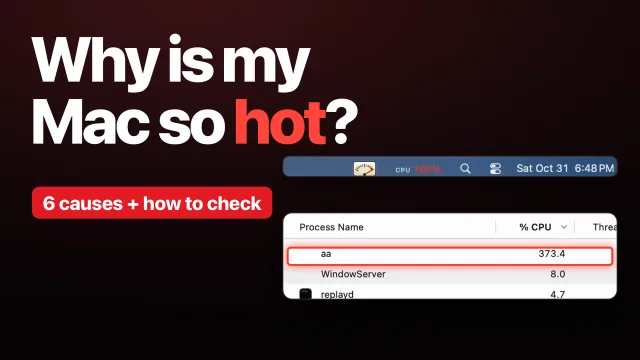
- Öffne die Aktivitätsanzeige: Drücke Befehlstaste-Leertaste, tippe „Aktivitätsanzeige“ und drücke den Zeilenschalter. Du findest sie auch unter „Programme“ im Ordner „Dienstprogramme“.
- Klicke auf „CPU“ und dann so oft auf die Spaltenüberschrift „% CPU“, bis die größten Werte oben stehen.
- Beobachte die Liste eine halbe Minute lang. Was dauerhaft oben bleibt, erzeugt die Wärme.
- Klicke auf „Energie“. „Energiebedarf“ zeigt, was gerade Energie verbraucht, und auf Laptops zeigt „Ladung (12 Std.)“ den Durchschnitt der letzten 12 Stunden. So findest du auch, was lief, während du nicht hingeschaut hast.
So liest du die Zahlen: „% CPU“ zählt jeden Prozessorkern als 100 %, ein Prozess kann auf einem Mac mit mehreren Kernen also 150 % oder 400 % anzeigen. Ein Prozess, der minutenlang bei 100 % oder mehr bleibt, belegt mindestens einen ganzen Kern. Unten im Bereich „CPU“ steht „Benutzer:in“ für die Apps, die du geöffnet hast, und „System“ für macOS selbst.
Häufige Ursachen und was du tun kannst
Eine App oder ein Browser-Tab arbeitet viel
Videoanrufe, Spiele, Exporte, Builds und Videostreaming halten den Chip beschäftigt, und ein beschäftigter Chip erzeugt Wärme. Das schafft auch ein einzelner hängender Tab, den du vergessen hast. Browser führen Tabs in eigenen Hilfsprozessen aus, deshalb erscheint ein aktiver Tab in der Aktivitätsanzeige unter dem Namen des Browsers (bei Chrome als Google Chrome Helper). Chrome zeigt dir, welcher Tab es ist: Öffne das Menü ⋮, dann „Weitere Tools“ und „Task-Manager“. Mehr dazu in Warum braucht Google Chrome Helper so viel CPU? (auf Englisch)
Was du tun kannst: Schließe den Tab oder beende die App. Lässt sie sich nicht beenden, wähle sie in der Aktivitätsanzeige aus und klicke oben links auf die Stopptaste (das X). Wärme durch echte Arbeit wie einen Export verschwindet, sobald die Arbeit erledigt ist.
kernel_task weit oben in der Liste
Das sieht beunruhigend aus, ist aber nicht die Ursache. Laut Apple hilft kernel_task, die CPU-Temperatur zu verwalten, indem es die Verfügbarkeit der CPU für CPU-intensive Prozesse verringert, und verursacht diese Bedingungen nicht selbst. Ein hoher Wert bei kernel_task zeigt, dass der Mac schon heiß ist und sich gerade abkühlt.
Was du tun kannst: Lass kernel_task in Ruhe und schau, was darunter in der Liste steht. Beende das, und laut Apple reduziert kernel_task seine Aktivität von selbst, sobald die Temperatur sinkt. Mehr dazu, was es ist und warum sein Speicherverbrauch hoch aussieht: Was ist kernel_task? (auf Englisch)
Spotlight und Fotos holen nach einem Update auf
Wenn dein MacBook direkt nach einem macOS-Update, einer Migration oder der Einrichtung eines neuen Mac heiß wurde, ist das der wahrscheinliche Grund. Laut Apple indiziert Spotlight nach der Installation eines Software-Updates oder -Upgrades, und das kann je nach Datenmenge auf deinem Mac Stunden oder sogar Tage dauern. In der Aktivitätsanzeige erscheint das als Prozesse namens mds, mds_stores und mdworker. Drücke Befehlstaste-Leertaste: Solange die Indizierung läuft, zeigt Spotlight oben im Fenster einen Fortschrittsbalken. Auch Fotos arbeitet sich im Hintergrund durch deine Mediathek und erkennt Personen und Haustiere, und iCloud-Fotos synchronisiert vielleicht gerade; siehe Warum braucht photoanalysisd so viel CPU? und Warum brauchen cloudd und bird so viel CPU? (auf Englisch). Text in deinen Bildern wird für Live Text und die Suche von mediaanalysisd gelesen (Warum braucht mediaanalysisd so viel CPU?), und wenn das Update selbst noch geladen oder vorbereitet wird, ist das softwareupdated (Warum braucht softwareupdated so viel CPU?).
Was du tun kannst: Lass es durchlaufen. Lass den Mac ein paar Stunden am Strom, wach und auf einer harten Unterlage. Das passiert nur einmal; spätere Aktualisierungen des Index gehen viel schneller.
Laden während der Arbeit
Laden erzeugt selbst Wärme, und ein Laptop am Netzteil ist oft auch der, der gerade die schwerste Arbeit des Tages erledigt. Auf Apples Batterie-Seite steht: Wenn sich ein Gerät beim Laden stark erwärmt, nimm es zuerst aus der Hülle, und die Software verhindert eventuell das Laden über 80 %, wenn die empfohlene Batterietemperatur überschritten wird. Außerdem bittet Apple darum, nur von Apple autorisierte Netzteile zu verwenden.
Was du tun kannst: Nimm Hülle oder Tasche beim Laden ab, halte die Lüftungsöffnungen frei und mach die Checks von oben, um zu sehen, ob zusätzlich etwas arbeitet. Wenn sonst nichts beschäftigt ist, kommt die zusätzliche Wärme vom Laden selbst.
Verdeckte Lüftung, weiche Unterlagen und warme Räume
Apple rät, einen Mac-Laptop auf einer stabilen Arbeitsfläche mit guter Belüftung zu verwenden, nie im Bett, auf einem Kopfkissen oder unter Decken, nichts über die Tastatur zu legen und die Lüftungsöffnungen frei zu halten. Apple nennt auch die Umgebungstemperatur, für die Mac-Laptops gemacht sind: 10 bis 35 °C. Ein heißer Raum, ein sonniges Fenster oder ein geparktes Auto liegen darüber, und der Mac muss mehr leisten, um kühl zu bleiben.
Was du tun kannst: Stell ihn auf einen Schreibtisch oder Tisch und lass Platz um ihn herum. Ist er sogar zugeklappt heiß, dann ist er wach: Entweder nutzt du ihn zugeklappt mit einem externen Display (normal, er arbeitet), oder etwas hält ihn vom Ruhezustand ab. Im Bereich „Energie“ der Aktivitätsanzeige nennt die Spalte „Ruhezustand verhindern“ die App.
Eine Intel-App auf einem Mac mit Apple Chip
Apps, die nur für Intel-Prozessoren gemacht sind, laufen auf Macs mit Apple Chip über Rosetta, das sie im Hintergrund übersetzt. Für eine optimale Leistung empfiehlt Apple die Version einer App für Apple Chips. In der Aktivitätsanzeige zeigt die Spalte „Art“ für jeden Prozess Apple oder Intel an (klicke mit der rechten Maustaste auf die Spaltenüberschriften, um sie einzublenden). Im Finder zeigt „Ablage“ > „Informationen“ unter „Art“ entweder „Anwendung (Intel)“, „Anwendung (Universal)“ oder „Anwendung (Apple Chips)“.
Was du tun kannst: Steht eine reine Intel-App oben in der CPU-Liste, schau nach, ob der Entwickler eine Version für Apple Chips oder eine Universal-Version anbietet.
Dinge, die von selbst starten
Apps können bei der Anmeldung öffnen oder im Hintergrund weiterarbeiten, nach Updates suchen oder synchronisieren, ohne dass ein Fenster zu sehen ist. Das ist oft die Antwort auf „Warum wird mein Mac heiß, obwohl ich ihn nicht benutze?“.
Was du tun kannst: Öffne „Systemeinstellungen“ > „Allgemein“ > „Anmeldeobjekte & Erweiterungen“. Entferne unter „Bei der Anmeldung öffnen“, was du nicht brauchst, und prüfe die Apps unter „App-Hintergrundaktivitäten“. Die Spalte „Ladung (12 Std.)“ im Bereich „Energie“ (auf Laptops) zeigt, was Energie verbraucht hat, während du weg warst.
Heiß, obwohl nichts läuft
Zeigt die Aktivitätsanzeige nichts Aktives, steht der Mac gut belüftet und wird trotzdem heiß, während die Lüfter laufen, sind Apples Schritte: Schließe und öffne den Deckel oder starte den Mac neu. Auf einem Intel-Mac setze zusätzlich den System Management Controller (SMC) zurück; auf einem Mac mit Apple Chip wird er beim Neustart automatisch zurückgesetzt. Passiert es immer wieder, wende dich an den Apple Support.
Macs mit Apple Chip und Intel-Macs
- Das MacBook Air mit Apple Chip hat keinen Lüfter. Wird es heiß, kann es nicht lauter werden, also drosselt macOS die Leistung, bis es abkühlt. Die thermische Last (unten) ist der Wert, an dem du das siehst.
- MacBook Pro, Mac mini, iMac und Mac Studio haben Lüfter, deshalb zeigt sich Wärme meist zuerst als Lüftergeräusch. Siehe Warum ist der Lüfter meines MacBook so laut? (auf Englisch)
- Das Zurücksetzen des SMC gibt es nur für Intel-Macs. Macs mit Apple Chip brauchen es nicht.
- Rosetta gibt es nur auf Macs mit Apple Chip. Auf einem Intel-Mac laufen Apps ohne Übersetzung.
Und die Temperatur?
macOS zeigt nirgends eine Temperatur an, und für die Suche nach der Ursache brauchst du auch keine. Apple weist darauf hin, dass Apps, die Temperaturen anzeigen, Sensoren im Inneren des Mac auslesen und nicht das Gehäuse, das du anfasst und das deutlich kühler ist. Zur Diagnose von Hardwareproblemen solltest du solche Apps laut Apple nie verwenden.
Was macOS meldet, ist die thermische Last (englisch Thermal Pressure), also der Zustand, nach dem es entscheidet, wann es die Leistung drosselt: Normal (im normalen Bereich), Erhöht (leicht erhöht), Hoch und Kritisch (beeinträchtigt die Leistung deutlich, der Mac muss abkühlen). Apples Entwicklerdokumentation nennt diese Zustände nominal, fair, serious und critical. Hoch oder Kritisch bei leichter Arbeit solltest du dir genauer ansehen. Normal bei einem großen Export heißt, dass der Mac gut zurechtkommt, egal wie warm er sich anfühlt.
Im Blick behalten, direkt in der Menüleiste
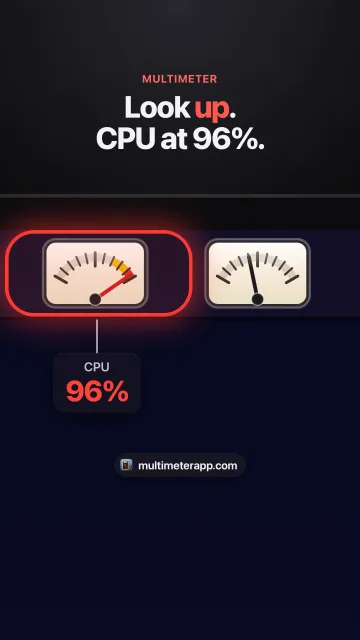
Die Aktivitätsanzeige verrät dir, welche App es ist. Sie bleibt aber nicht auf dem Bildschirm, und so merken die meisten erst an lauten Lüftern oder einer warmen Tastatur, dass der Mac heiß wird. Multimeter zeigt die Werte stattdessen in der Menüleiste, als kleine Live-Anzeigen:
- CPU: die Gesamtauslastung aller Kerne, im Netzbetrieb alle 3 Sekunden aktualisiert. Standardmäßig wird sie über 70 % gelb und über 90 % rot.
- Thermische Last: Normal, Erhöht, Hoch oder Kritisch, also der Zustand von oben. Das ist ein Zustand, keine Gradzahl: Multimeter liest keine Temperatursensoren aus. Die Anzeige wechselt in dem Moment, in dem macOS wechselt, und warnt bei Hoch und Kritisch.
- Lüftergeschwindigkeit: Umdrehungen pro Minute, gemittelt über die Lüfter deines Mac. Nur lesend, auf Macs mit Lüftern, in der Version zum direkten Download von dieser Website (der Mac App Store erlaubt das Auslesen der Lüfter nicht). Du legst deine eigene Warnschwelle fest, zum Beispiel 4.000 U/min.
- Leistungsaufnahme: wie viele Watt der ganze Mac gerade braucht, auf MacBooks. Auf Intel-MacBooks nur im Batteriebetrieb. Ein Sprung, während du nichts tust, heißt, dass im Hintergrund gerade etwas zu arbeiten begonnen hat.
Jede Anzeige wird an ihrer Warnschwelle gelb und bei „kritisch“ rot, und du kannst pro Anzeige eine Mitteilung einschalten, damit du es erfährst, sobald sie kritisch wird. Fünf Live-Anzeigen brauchen etwa 3 % CPU und pausieren, während die Displays im Ruhezustand sind.
Multimeter kostet einmalig $19.99, ohne Abo, für macOS 13 oder neuer. Multimeter laden
Woran du merkst, dass es behoben ist
Oben in der CPU-Liste der Aktivitätsanzeige steht nichts, was du nicht kennst, die Lüfter (falls dein Mac welche hat) werden leiser, und der thermische Last ist wieder bei Normal.
Fragen
Ist es schlimm, wenn mein Mac heiß wird?
Warm ist normal: Laut Apple werden Mac-Laptops im normalen Betrieb warm, und macOS schützt den Chip, indem es ihn bei Bedarf drosselt. Heiß, obwohl du kaum etwas machst, oder heiß mit ständig laufenden Lüftern solltest du in der Aktivitätsanzeige prüfen.
Warum wird mein Mac heiß, obwohl ich ihn nicht benutze?
Im Hintergrund arbeitet etwas: Spotlight oder Fotos nach einem Update, eine Synchronisierung, eine App, die bei der Anmeldung öffnet, oder ein Tab, der noch abspielt. Der Bereich „CPU“ der Aktivitätsanzeige zeigt, was jetzt aktiv ist, und die Spalte „Ladung (12 Std.)“ im Bereich „Energie“ zeigt, was Energie verbraucht hat, während du weg warst.
Warum wird mein MacBook beim Laden heiß?
Laden erzeugt Wärme, und ein Laptop am Netzteil ist oft gleichzeitig beschäftigt. Nimm ihn aus der Hülle, halte die Lüftungsöffnungen frei und prüfe in der Aktivitätsanzeige, ob etwas viel arbeitet. Laut Apple verhindert die Software eventuell das Laden über 80 %, wenn die Batterie wärmer als empfohlen ist.
Warum ist mein MacBook heiß, obwohl es zugeklappt ist?
Ein zugeklappter Mac, der heiß ist, ist wach. Entweder betreibt er ein externes Display, oder eine App verhindert den Ruhezustand: Im Bereich „Energie“ der Aktivitätsanzeige nennt die Spalte „Ruhezustand verhindern“ die App.
Warum wird mein MacBook seit einem Update heiß?
Nach einem Software-Update oder -Upgrade baut Spotlight seinen Index neu auf, und laut Apple kann das Stunden oder sogar Tage dauern. Drücke Befehlstaste-Leertaste, um zu sehen, ob die Indizierung noch läuft, und lass den Mac am Strom, bis sie fertig ist.
Was ist kernel_task und warum braucht es so viel CPU?
Es ist ein Teil von macOS. Laut Apple verwaltet es die CPU-Temperatur, indem es die Verfügbarkeit der CPU für CPU-intensive Prozesse verringert. Das ist der Mac, der sich abkühlt, nicht die Ursache: Beende, was in der Liste darunter steht.
Kann Multimeter die Temperatur meines Mac anzeigen?
Nein. Multimeter zeigt die thermische Last, also den Zustand Normal, Erhöht, Hoch oder Kritisch, den macOS meldet, dazu CPU, Lüftergeschwindigkeit und Leistungsaufnahme. Temperatursensoren liest es nicht aus.
Quellen
- Apple: Akzeptable Betriebstemperaturen deines Mac-Laptops beibehalten
- Apple: Wenn „kernel_task“ einen großen Prozentsatz der CPU deines Mac beansprucht
- Apple: Informationen zur Spotlight-Indizierung und zu den Suchergebnissen auf Apple-Geräten
- Apple: Personen und Haustiere auf dem Mac finden und benennen
- Apple: Anzeigen der CPU-Aktivität in der Aktivitätsanzeige auf dem Mac
- Apple: Anzeigen des Energieverbrauchs in der Aktivitätsanzeige auf dem Mac
- Apple: Batterien, Leistung maximieren
- Apple: Intel-basierte Apps auf einem Mac mit Apple Chips verwenden
- Apple: Ändern der Einstellungen für „Anmeldeobjekte & Erweiterungen“ auf dem Mac
- Apple: SMC des Mac zurücksetzen
- Apple Newsroom: das lüfterlose MacBook Air
- Apple Developer: ProcessInfo.ThermalState (Englisch)
- Google: Tabs in Chrome verwalten (Task-Manager)
- The Eclectic Light Company: % CPU in der Aktivitätsanzeige (Englisch)
- The Eclectic Light Company: mds_stores und mdworker (Englisch)
- MacRumors: die Spalte „Art“ in der Aktivitätsanzeige (Englisch)
Weiterlesen
- Den aktivsten Prozess in der Menüleiste anzeigen (Englisch)
- Warum ist der Lüfter meines MacBook so laut? (Englisch)
- Warum brauchen mds_stores und mdworker so viel CPU? (Englisch)
- Warum braucht WindowServer so viel CPU? (Englisch)
- Warum braucht Google Chrome Helper so viel CPU? (Englisch)
- Warum braucht photoanalysisd so viel CPU? (Englisch)
- Warum braucht mediaanalysisd so viel CPU? (Englisch)
- Thermische Last in der Menüleiste (Englisch)
- CPU-Auslastung in der Menüleiste (Englisch)
- Lüftergeschwindigkeit in der Menüleiste (Englisch)
- Leistungsaufnahme in Watt in der Menüleiste (Englisch)
- Fertige Rezepte nach Thema (auf Englisch)
- Alle Anleitungen (auf Englisch)