La comprobación de un minuto
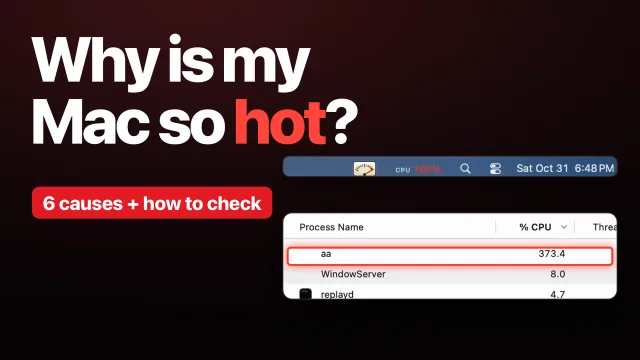
- Abre el Monitor de Actividad: pulsa Comando + Barra espaciadora, escribe Monitor de Actividad y pulsa Intro. También está en Aplicaciones, Utilidades.
- Haz clic en la pestaña CPU y luego en el encabezado de la columna % CPU hasta que los números más altos queden arriba.
- Obsérvalo medio minuto. Lo que se mantenga cerca de arriba es lo que está generando el calor.
- Haz clic en la pestaña Energía. Impacto energético muestra lo que consume energía ahora y, en los portátiles, Energía para 12 horas muestra la media de las últimas 12 horas, así que descubre cosas que se ejecutaron mientras no mirabas.
Cómo leer los números: % CPU cuenta cada núcleo del procesador como 100 %, así que un proceso puede marcar 150 % o 400 % en un Mac con varios núcleos. Un proceso que se queda en 100 % o más durante minutos está usando como mínimo el tiempo de un núcleo entero. En la parte inferior de la pestaña CPU, Usuario son las apps que has abierto y Sistema es el propio macOS.
Causas habituales y qué hacer
Una app o una pestaña del navegador trabajando a fondo
Las videollamadas, los juegos, las exportaciones, las compilaciones y el vídeo en streaming mantienen ocupado el chip, y un chip ocupado genera calor. También una sola pestaña atascada que olvidaste. Los navegadores ejecutan las pestañas en procesos auxiliares separados, así que una pestaña ocupada aparece en el Monitor de Actividad con el nombre del navegador (en Chrome, como Google Chrome Helper). Chrome te puede decir qué pestaña es: abre el menú ⋮, luego Más herramientas y luego Administrador de tareas. Más en ¿Por qué Google Chrome Helper usa tanta CPU?
Qué hacer: cierra la pestaña o sal de la app. Si no se cierra, selecciónala en el Monitor de Actividad y haz clic en el botón de la X de la barra de herramientas. El calor de un trabajo real, como una exportación, desaparece cuando el trabajo termina.
kernel_task en lo alto de la lista
Parece alarmante y no es la causa. Apple dice que kernel_task ayuda a gestionar la temperatura de la CPU haciendo que la CPU esté menos disponible para los procesos que la usan de forma intensa, y que no es el origen de esas condiciones. Un kernel_task alto es señal de que el Mac ya está caliente y se está enfriando.
Qué hacer: deja kernel_task en paz y mira lo que tiene debajo en la lista. Cierra eso y, según Apple, kernel_task reduce su actividad por sí solo a medida que baja la temperatura. Más sobre qué es y por qué su memoria parece alta: ¿Qué es kernel_task?
Spotlight y Fotos poniéndose al día después de una actualización
Si tu MacBook empezó a calentarse justo después de una actualización de macOS, una migración o la configuración de un Mac nuevo, esta es la razón más probable. Apple dice que Spotlight indexa después de instalar una actualización de software o una mejora, y que puede tardar horas o incluso días según la cantidad de datos del Mac. En el Monitor de Actividad aparece como procesos llamados mds, mds_stores y mdworker. Pulsa Comando + Barra espaciadora: mientras indexa, Spotlight muestra un indicador de progreso en la parte superior de su ventana. Fotos también recorre tu fototeca en segundo plano para encontrar personas y mascotas, y Fotos de iCloud puede estar sincronizando; consulta ¿Por qué photoanalysisd usa tanta CPU? y ¿Por qué cloudd y bird usan tanta CPU? El texto de tus imágenes se lee para Texto en Vivo y para las búsquedas con mediaanalysisd (¿Por qué mediaanalysisd usa tanta CPU?), y si la actualización aún se está descargando o preparando, es softwareupdated (¿Por qué softwareupdated usa tanta CPU?).
Qué hacer: deja que termine. Deja el Mac enchufado, encendido y sobre una superficie dura durante unas horas. Es un trabajo que se hace una vez; las actualizaciones posteriores del índice son mucho más rápidas.
Cargar mientras trabajas
La carga produce su propio calor, y el portátil que está en el cargador suele ser también el que hace el trabajo más pesado del día. La página de baterías de Apple dice que, si un dispositivo se calienta mientras se carga, primero lo saques de la funda, y que el software puede limitar la carga al 80 % si la batería está por encima de la temperatura recomendada. Apple también pide usar solo adaptadores de corriente autorizados por Apple.
Qué hacer: quita la funda mientras carga, deja libres las rejillas de ventilación y haz las comprobaciones de arriba para ver si además hay algo ocupado. Si no hay nada más, el calor extra viene de la propia carga.
Rejillas tapadas, superficies blandas y habitaciones calurosas
Apple aconseja usar el portátil Mac sobre una superficie estable con buena ventilación, nunca en la cama, sobre un cojín ni debajo de la ropa de cama, y no poner nada encima del teclado ni dentro de las rejillas. También indica la temperatura ambiente para la que están hechos los portátiles Mac: entre 10 y 35 °C (de 50 a 95 °F). Una habitación calurosa, una ventana al sol o un coche aparcado quedan fuera de ese intervalo, y el Mac tiene que esforzarse más para mantenerse fresco.
Qué hacer: ponlo en un escritorio o una mesa y déjale espacio. Si se calienta incluso cerrado, es que está despierto: o lo usas cerrado con una pantalla externa (es normal, está trabajando) o algo le impide entrar en reposo. La pestaña Energía del Monitor de Actividad tiene una columna Impedir entrada en reposo que indica qué app es.
Una app para Intel en un Mac con chip de Apple
Las apps hechas solo para procesadores Intel funcionan en los Mac con chip de Apple mediante Rosetta, que las traduce en segundo plano. Apple recomienda la versión de la app para chip de Apple para obtener el mejor rendimiento. En el Monitor de Actividad, la columna Tipo indica Apple o Intel para cada proceso (haz clic con el botón derecho en los encabezados de columna para añadirla). En el Finder, Archivo > Obtener Información muestra Aplicación (Intel), Aplicación (universal) o Aplicación (chip de Apple).
Qué hacer: si una app solo para Intel está en lo alto de la lista de CPU, comprueba si el desarrollador tiene una versión para chip de Apple o universal.
Cosas que se abren solas
Las apps pueden abrirse al iniciar sesión o seguir trabajando en segundo plano, buscando actualizaciones o sincronizando, sin ninguna ventana en pantalla. Esa suele ser la respuesta a «por qué mi Mac se calienta si no lo estoy usando».
Qué hacer: abre Ajustes del Sistema, General, Ítems de inicio y extensiones. Quita de Abrir al iniciar sesión lo que no necesites y revisa las apps que pueden ejecutarse en segundo plano. La columna Energía para 12 horas de la pestaña Energía (en los portátiles) muestra lo que ha consumido energía mientras no estabas.
Caliente sin nada en marcha
Si el Monitor de Actividad no muestra nada ocupado, el Mac está bien ventilado y aun así se calienta con los ventiladores en marcha, los pasos de Apple son: cierra y abre la tapa o reinicia el Mac. En un Mac con Intel, restablece también el controlador de gestión del sistema (SMC); los Mac con chip de Apple lo restablecen automáticamente al reiniciarse. Si sigue pasando, contacta con el soporte técnico de Apple.
Mac con chip de Apple y Mac con Intel
- El MacBook Air con chip de Apple no tiene ventilador. Cuando se calienta no puede sonar más fuerte, así que macOS frena el rendimiento hasta que se enfría. La presión térmica (más abajo) es el dato que muestra que eso está pasando.
- El MacBook Pro, el Mac mini, el iMac y el Mac Studio tienen ventiladores, así que el calor suele notarse primero como ruido de ventilador. Consulta ¿Por qué el ventilador de mi MacBook suena tan fuerte?
- Restablecer el SMC es solo para los Mac con Intel. Los Mac con chip de Apple no lo necesitan.
- Rosetta solo existe en los Mac con chip de Apple. En un Mac con Intel, las apps funcionan sin traducción.
¿Y la temperatura?
macOS no muestra la temperatura en ningún sitio, y no la necesitas para encontrar la causa. Apple advierte que las apps que muestran temperaturas leen sensores del interior del Mac, no la carcasa que tocas, que está mucho más fría, y pide no usarlas para diagnosticar problemas de hardware.
Lo que macOS sí informa es la presión térmica, el estado que usa para decidir cuándo frenar el rendimiento. Tiene cuatro niveles (Nominal, Fair, Serious y Critical en la documentación de Apple; Multimeter los muestra como Normal, Moderada, Alta y Crítica): Normal, dentro de los límites habituales; Moderada, ligeramente elevada; Alta, elevada; y Crítica, que afecta mucho al rendimiento y significa que el Mac necesita enfriarse. Alta o Crítica con un uso ligero merece una revisión. Normal durante una exportación pesada significa que el Mac lo lleva bien, por caliente que se note.
Vigílalo desde la barra de menús
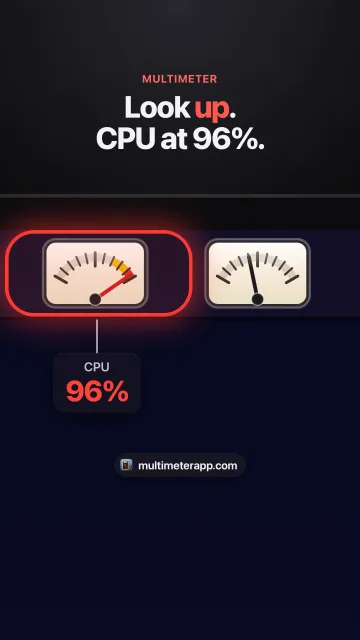
El Monitor de Actividad te dice qué app es. Pero no se queda en pantalla, así que la mayoría de la gente se entera del calor cuando los ventiladores empiezan a sonar o el teclado se calienta. Multimeter pone los números en la barra de menús, como pequeños medidores en vivo:
- CPU: el uso total de todos los núcleos, actualizado cada 3 segundos con el Mac enchufado. Se pone amarillo por encima del 70 % y rojo por encima del 90 % de forma predeterminada.
- Presión térmica: Normal, Moderada, Alta o Crítica, el estado de arriba. Es un estado, no grados: Multimeter no lee los sensores de temperatura. Cambia en el mismo momento que macOS y avisa en Alta y Crítica.
- Velocidad del ventilador: RPM, la media de los ventiladores de tu Mac. Solo lectura, en los Mac que tienen ventiladores, en la versión de descarga directa de este sitio (el Mac App Store no permite leer los ventiladores). Elige tu propio nivel de aviso, por ejemplo 4000 rpm.
- Consumo: cuántos vatios usa todo el Mac, en los MacBook. En los MacBook con Intel solo se lee con la batería. Un salto mientras no haces nada significa que algo en segundo plano acaba de ponerse a trabajar.
Cada medidor se pone amarillo en su nivel de aviso y rojo en el crítico, y puedes activar una notificación por medidor para enterarte cuando llegue al crítico. Cinco medidores en vivo usan alrededor del 3 % de la CPU y se detienen mientras las pantallas están en reposo.
Multimeter cuesta $19.99, pago único, sin suscripción, para macOS 13 o posterior. Consigue Multimeter
Cómo saber que está solucionado
En lo alto de la lista de CPU del Monitor de Actividad no hay nada que no reconozcas, los ventiladores (si tu Mac los tiene) bajan de vueltas y la presión térmica vuelve a Normal.
Preguntas
¿Es malo que mi Mac se caliente?
Que esté templado es normal: Apple dice que los portátiles Mac pueden calentarse durante el uso normal, y macOS protege el chip frenándolo cuando hace falta. Si se calienta mucho mientras apenas haces nada, o los ventiladores no paran nunca, conviene revisarlo en el Monitor de Actividad.
¿Por qué mi Mac se calienta si no lo estoy usando?
Algo está trabajando en segundo plano: Spotlight o Fotos después de una actualización, una sincronización, una app que se abre al iniciar sesión o una pestaña que se quedó reproduciendo. La pestaña CPU del Monitor de Actividad muestra lo que está ocupado ahora, y la columna Energía para 12 horas de la pestaña Energía muestra lo que consumió energía mientras no estabas.
¿Por qué mi MacBook se calienta al cargar?
La carga genera calor, y un portátil que se está cargando suele estar ocupado también. Sácalo de la funda, deja libres las rejillas y busca en el Monitor de Actividad cualquier cosa que esté trabajando a fondo. Apple dice que el software puede limitar la carga al 80 % si la batería está por encima de la temperatura recomendada.
¿Por qué mi MacBook se calienta incluso cerrado?
Un Mac cerrado que se calienta está despierto. O está usando una pantalla externa, o una app le impide entrar en reposo: la columna Impedir entrada en reposo de la pestaña Energía del Monitor de Actividad te dice cuál.
¿Por qué mi MacBook empezó a calentarse después de una actualización?
Después de una actualización de software o una mejora, Spotlight reconstruye su índice, y Apple dice que puede tardar horas o incluso días. Pulsa Comando + Barra espaciadora para ver si sigue indexando y deja el Mac enchufado hasta que termine.
¿Qué es kernel_task y por qué usa tanta CPU?
Es parte de macOS. Apple dice que gestiona la temperatura de la CPU haciendo que la CPU esté menos disponible para los procesos que la usan de forma intensa. Es el Mac enfriándose, no la causa: cierra lo que tenga debajo en la lista.
¿Multimeter puede mostrar la temperatura de mi Mac?
No. Multimeter muestra la presión térmica, el estado Normal, Moderada, Alta o Crítica que informa macOS, además de la CPU, la velocidad del ventilador y el consumo. No lee los sensores de temperatura.
Fuentes
- Apple: Mantener el portátil Mac a una temperatura de funcionamiento adecuada
- Apple: Si kernel_task utiliza un porcentaje muy alto de recursos de la CPU del Mac
- Apple: Acerca de la indexación y los resultados de búsqueda de Spotlight
- Apple: Buscar y nombrar personas y mascotas en el Mac
- Apple: Ver la actividad de la CPU en el Monitor de Actividad del Mac
- Apple: Ver el consumo de energía en el Monitor de Actividad del Mac
- Apple: Baterías, optimizar el rendimiento
- Apple: Usar apps basadas en Intel en un Mac con chip de Apple
- Apple: Cambiar los ajustes «Ítems de inicio y extensiones» del Mac
- Apple: Restablecer el SMC del Mac
- Apple Newsroom: Apple presenta el nuevo MacBook Air con M5 (sin ventilador)
- Apple Developer: ProcessInfo.ThermalState (en inglés)
- Google: Gestionar pestañas en Chrome (Administrador de tareas)
- The Eclectic Light Company: el % CPU en el Monitor de Actividad (en inglés)
- The Eclectic Light Company: mds_stores y mdworker (en inglés)
- MacRumors: la columna Tipo del Monitor de Actividad (en inglés)
Más guías
Las páginas enlazadas están en inglés, salvo las guías marcadas en español.
- Muestra el proceso más ocupado en la barra de menús
- ¿Por qué el ventilador de mi MacBook suena tan fuerte?
- ¿Por qué mds_stores y mdworker usan tanta CPU?
- ¿Por qué WindowServer usa tanta CPU?
- ¿Por qué Google Chrome Helper usa tanta CPU?
- ¿Por qué photoanalysisd usa tanta CPU?
- ¿Por qué mediaanalysisd usa tanta CPU?
- La presión térmica en la barra de menús
- El uso de CPU en la barra de menús
- La velocidad del ventilador en la barra de menús
- El consumo en vatios en la barra de menús
- Recetas listas por tema (en inglés)
- Todas las guías (en inglés)