1分でできるチェック
- アクティビティモニタを開きます。「command + スペースバー」を押して「アクティビティモニタ」と入力し、returnキーを押します。「アプリケーション」フォルダの「ユーティリティ」フォルダにもあります。
- 「CPU」をクリックし、数値の大きいものがいちばん上に来るまで「% CPU」の列見出しをクリックします。
- 30秒ほど様子を見ます。ずっと上のほうにあるものが、熱を出している原因です。
- 「エネルギー」をクリックします。「エネルギー影響」はいまエネルギーを使っているものを示し、ノートブックでは「12時間の電力」が過去12時間の平均を示すので、見ていない間に動いていたものもわかります。
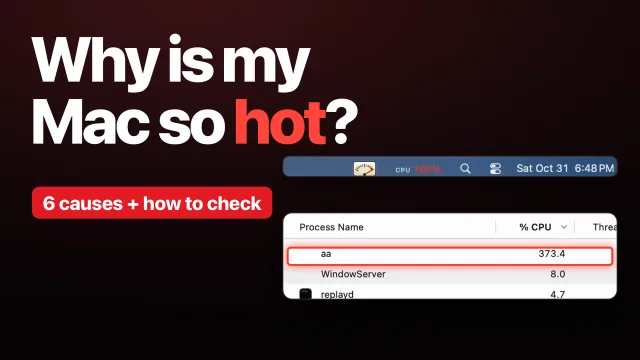
数値の読み方:「% CPU」はプロセッサのコア1つを100%として数えるので、複数のコアを持つMacでは1つのプロセスが150%や400%と表示されることがあります。100%以上のまま何分も続くプロセスは、少なくともコア1つ分の時間を使っています。「CPU」タブの下部にある「ユーザ」は自分で開いたアプリ、「システム」はmacOS自体が使っている割合です。
よくある原因と対処法
アプリやブラウザのタブが負荷をかけている
ビデオ通話、ゲーム、書き出し、ビルド、動画のストリーミングはどれもチップを忙しくさせ、忙しいチップは熱を出します。忘れていたタブが1つ固まっているだけでも同じことが起きます。ブラウザはタブを別々のヘルパープロセスで動かすので、負荷の高いタブはアクティビティモニタにブラウザの名前で表示されます(Chromeでは Google Chrome Helper)。Chromeではどのタブかを確認できます。その他アイコン(⋮)>「その他のツール」>「タスク マネージャ」を開きます。詳しくはGoogle Chrome Helper の CPU 使用率が高いのはなぜ?を参照してください。
対処法:タブを閉じるかアプリを終了します。終了できない場合は、アクティビティモニタでそれを選択し、ツールバーの停止ボタン(X)をクリックします。書き出しのような実際の作業による熱は、作業が終われば収まります。
kernel_task がリストの上位にある
見た目は心配になりますが、これは原因ではありません。Appleによると、kernel_taskはCPUを集中的に使っているプロセスのCPU使用率を下げることでCPUの温度管理を助けていて、その状況を引き起こしている張本人ではありません。kernel_taskの値が高いのは、Macがすでに熱を持ち、自分を冷やそうとしているサインです。
対処法:kernel_taskはそのままにして、リストでその下にあるものを見てください。それを終了すれば、温度が下がるにつれてkernel_taskの活動は自動的に収まるとAppleは説明しています。kernel_taskとは何か、メモリ使用量が多く見える理由についてはkernel_task とは?で解説しています。
アップデート後にSpotlightや写真が作業を進めている
macOSのアップデートや移行、新しいMacの設定の直後からMacBookが熱くなったなら、これが有力な理由です。Appleによると、Spotlightはソフトウェアのアップデートやアップグレードをインストールした後にインデックスを作成し、Mac上のデータ量によっては数時間、または数日かかる場合があります。アクティビティモニタではmds、mds_stores、mdworkerというプロセスとして表示されます。「command + スペースバー」を押すと、インデックス作成中はSpotlightのウインドウ上部に進捗を知らせるインジケータが表示されます。写真アプリもバックグラウンドでライブラリを処理して人やペットを見つけていて、iCloud写真が同期中のこともあります。photoanalysisd の CPU 使用率が高いのはなぜ?とcloudd と bird の CPU 使用率が高いのはなぜ?を参照してください。画像の中のテキストは、テキスト認識表示と検索のためにmediaanalysisdが読み取ります(mediaanalysisd の CPU 使用率が高いのはなぜ?)。アップデート自体がまだダウンロード中や準備中なら、それはsoftwareupdatedです(softwareupdated の CPU 使用率が高いのはなぜ?)。
対処法:終わるまで待ちます。Macを電源に接続したまま、スリープさせずに、硬い平らな場所に数時間置いておきます。一度きりの作業で、その後のインデックスの更新ははるかに短時間で済みます。
作業しながら充電している
充電そのものも熱を生みます。そして充電器につながっているノートブックは、その日いちばん重い作業をしていることも多いものです。Appleのバッテリーのページでは、充電中にデバイスが熱くなったらまずケースから取り出すよう案内していて、推奨されるバッテリー温度を超えるとソフトウェアが80%以上の充電を制限する場合があるとしています。また、Apple認定の電源アダプタを使うよう求めています。
対処法:充電中はケースやスリーブを外し、通気孔をふさがないようにして、上のチェックでほかに忙しいものがないか確かめます。何も忙しくなければ、余分な温かさは充電そのものによるものです。
ふさがった通気孔、柔らかい場所、暑い部屋
Appleは、Macノートブックを通気の良い安定した作業台の上で使い、ベッドの中、枕の上、寝具類の下では使わないこと、キーボードの上や通気孔に物を置かないことを勧めています。また、Macノートブックを使う周辺温度の範囲を10〜35℃(50〜95°F)としています。暑い部屋、日の当たる窓際、駐車中の車内はこの範囲を超えるので、Macは冷やすためにより多く働かなければなりません。
対処法:机やテーブルの上に移し、周りに空間を空けます。閉じていても熱いなら、Macは起きています。外部ディスプレイにつないで閉じたまま使っている(正常で、作業中です)か、何かがスリープを妨げているかのどちらかです。アクティビティモニタの「エネルギー」タブにある「非スリープ」列で、そのアプリがわかります。
AppleシリコンのMacでIntel用のアプリを使っている
Intelプロセッサ専用に作られたアプリは、AppleシリコンではRosettaを通して動きます。Rosettaはバックグラウンドでアプリを変換します。Appleは、パフォーマンスを最適化するためにAppleシリコン版のアプリを使うよう勧めています。アクティビティモニタの「種類」列には、プロセスごとに「Apple」か「Intel」と表示されます(列見出しを右クリックして追加します)。Finderで「ファイル」>「情報を見る」を選ぶと、「アプリケーション (Intel)」「アプリケーション (ユニバーサル)」「アプリケーション (Appleシリコン)」のいずれかが表示されます。
対処法:Intel専用のアプリがCPUのリストの上位にあるなら、デベロッパがAppleシリコン版やユニバーサル版を出していないか確認します。
勝手に起動するもの
アプリはログイン時に開いたり、ウインドウを出さずにバックグラウンドでアップデートの確認や同期をしたりできます。「使っていないのにMacが熱いのはなぜ?」の答えは、これであることがよくあります。
対処法:「システム設定」>「一般」>「ログイン項目と機能拡張」を開きます。「ログイン時に開く」から不要なものを削除し、バックグラウンドでの動作を許可しているアプリを見直します。「エネルギー」タブの「12時間の電力」列(ノートブックのみ)で、離れている間にエネルギーを使っていたものがわかります。
何も動いていないのに熱い
アクティビティモニタで忙しいものが見当たらず、通気も良いのに、熱くてファンが回り続ける場合、Appleの手順は次のとおりです。蓋を閉じてから再び開けるか、Macを再起動します。IntelベースのMacでは、SMC(システム管理コントローラ)もリセットします。Appleシリコン搭載のMacでは、再起動するとSMCが自動的にリセットされます。それでも続く場合はAppleサポートにお問い合わせください。
Appleシリコン搭載のMacとIntel搭載のMac
- Appleシリコン搭載のMacBook Airにはファンがありません。熱くなっても音が大きくなることはなく、代わりにmacOSが冷えるまでパフォーマンスを抑えます。それが起きていることを示すのが熱圧力(下記)です。
- MacBook Pro、Mac mini、iMac、Mac Studioにはファンがあります。そのため熱は、まずファンの音として表れることが多くなります。MacBookのファンがうるさいのはなぜ?を参照してください。
- SMCのリセットはIntel搭載のMacだけのものです。Appleシリコン搭載のMacには必要ありません。
- RosettaはAppleシリコン搭載のMacにしかありません。Intel搭載のMacでは、アプリは変換なしで動きます。
温度は見なくていいの?
macOSには温度を表示する場所がなく、原因を見つけるのに温度は必要ありません。Appleによると、温度を表示する他社製のアプリはMac内部のセンサーを読んでいて、手で触れる外部ケースの温度を計測しているわけではありません(ケースの温度はずっと低くなります)。また、ハードウェアの問題を診断するときはそうしたアプリに頼らないよう案内しています。
macOSが報告しているのは熱圧力です。macOSがパフォーマンスを抑えるタイミングを決めるための状態で、4段階あります(Appleの開発者向け資料ではnominal、fair、serious、criticalと呼ばれています)。「正常」(通常の範囲内)、「やや高い」(少し上昇している)、「高い」(高い状態)、「危険」(パフォーマンスに大きく影響していて、Macを冷やす必要がある)です。軽い作業中に「高い」や「危険」になるなら調べる価値があります。重い書き出しの最中でも「正常」なら、どれだけ温かく感じてもMacは問題なく対処できています。
メニューバーで見守る
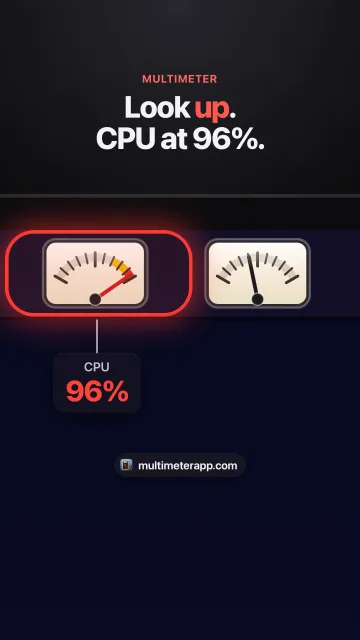
アクティビティモニタを見れば、どのアプリが原因かはわかります。ただ画面に出しっぱなしにはできないので、多くの人はファンの音が大きくなったりキーボードが温かくなったりして初めて熱に気づきます。Multimeterなら、数値を小さなライブメーターとしてメニューバーに表示できます。
- CPU:すべてのコアを合わせた使用率で、電源接続中は3秒ごとに更新されます。初期設定では70%を超えると黄色、90%を超えると赤になります。
- 熱圧力:上で説明した「正常」「やや高い」「高い」「危険」の状態です。温度(度)ではなく状態で、Multimeterは温度センサーを読みません。macOSの状態が変わった瞬間に切り替わり、「高い」と「危険」で警告します。
- ファン速度:Macのファンの平均回転数(rpm)です。読み取りのみで、ファンのあるMacで、このサイトから直接ダウンロードする版で使えます(Mac App Storeではファンの読み取りが認められていません)。4,000 rpmのように、警告レベルを自分で設定できます。
- 消費電力:Mac全体が使っている電力(ワット)で、MacBookで使えます。IntelのMacBookではバッテリー駆動中のみ読み取ります。何もしていないのに跳ね上がったら、バックグラウンドで何かが動き出したサインです。
どのメーターも警告レベルで黄色、危険レベルで赤になり、メーターごとに通知をオンにすれば危険な状態になったときに知らせてくれます。ライブメーターを5つ表示してもCPU使用率は約3%で、ディスプレイがスリープしている間は一時停止します。
Multimeter は $19.99 の買い切りで、サブスクリプションはありません。macOS 13 以降に対応しています。 Multimeter を入手
直ったかどうかの見分け方
アクティビティモニタの「CPU」のリストの上位に見覚えのないものがなく、(ファンがあれば)ファンの回転が落ち着き、熱圧力が「正常」に戻っていれば解決です。
よくある質問
Macが熱くなるのは良くないことですか?
温かいのは正常です。Appleによると、Macノートブックは普段の使用でも熱を帯びることがあり、macOSは必要なときにチップの速度を落として保護します。ほとんど何もしていないのに熱い、またはファンがずっと回っている場合は、アクティビティモニタで確認する価値があります。
使っていないのにMacが熱いのはなぜですか?
バックグラウンドで何かが動いています。アップデート後のSpotlightや写真、同期、ログイン時に開くアプリ、再生したままのタブなどです。アクティビティモニタの「CPU」タブでいま忙しいものが、「エネルギー」タブの「12時間の電力」列で離れている間にエネルギーを使ったものがわかります。
充電中にMacBookが熱くなるのはなぜですか?
充電は熱を生み、充電中のノートブックは忙しく働いていることも多いからです。ケースを外し、通気孔をふさがないようにして、アクティビティモニタで負荷の高いものがないか確認します。Appleによると、推奨されるバッテリー温度を超えるとソフトウェアが80%以上の充電を制限する場合があります。
閉じているのにMacBookが熱いのはなぜですか?
閉じていて熱いMacは起きています。外部ディスプレイに表示しているか、アプリがスリープを妨げています。アクティビティモニタの「エネルギー」タブにある「非スリープ」列でそのアプリがわかります。
アップデート後にMacBookが熱くなったのはなぜですか?
ソフトウェアのアップデートやアップグレードの後、Spotlightはインデックスを作り直します。Appleによると、数時間、または数日かかる場合があります。「command + スペースバー」を押してまだインデックス作成中か確認し、終わるまでMacを電源に接続しておきます。
kernel_taskとは何ですか?CPU使用率が高いのはなぜですか?
macOSの一部です。Appleによると、CPUを集中的に使っているプロセスのCPU使用率を下げることでCPUの温度を管理しています。原因ではなくMacが自分を冷やしている状態なので、リストでその下にあるものを終了してください。
MultimeterでMacの温度を表示できますか?
いいえ。Multimeterが表示するのは熱圧力(macOSが報告する「正常」「やや高い」「高い」「危険」の状態)と、CPU、ファン速度、消費電力です。温度センサーは読みません。
参考資料
- Apple:Macノートブックの動作時温度を適正範囲に保つ
- Apple:kernel_taskのMac CPUの使用率が高い場合
- Apple:Apple製デバイスのSpotlightインデックスと検索結果について
- Apple:Macで特定の人またはペットの写真を見つけて名前を付ける
- Apple:MacのアクティビティモニタでCPUの動作状況を表示する
- Apple:Macのアクティビティモニタでエネルギー消費を表示する
- Apple:バッテリー、パフォーマンスを最大化する
- Apple:Appleシリコン搭載のMacでIntelベースのアプリを使用する
- Apple:Macで「ログイン項目と機能拡張」設定を変更する
- Apple:Mac の SMC をリセットする
- Apple Newsroom:Apple、M5を搭載した新しいMacBook Airを発表(ファンレス設計)
- Apple Developer:ProcessInfo.ThermalState(英語)
- Google:Chrome でタブを管理する(タスク マネージャ)
- The Eclectic Light Company:アクティビティモニタの % CPU(英語)
- The Eclectic Light Company:mds_stores と mdworker(英語)
- MacRumors:アクティビティモニタの「種類」列(英語)
次に読む
リンク先のページは、日本語版のあるガイドを除いて英語です。
- いちばん忙しいプロセスをメニューバーに表示する
- MacBookのファンがうるさいのはなぜ?
- mds_stores と mdworker の CPU 使用率が高いのはなぜ?
- WindowServer の CPU 使用率が高いのはなぜ?
- Google Chrome Helper の CPU 使用率が高いのはなぜ?
- photoanalysisd の CPU 使用率が高いのはなぜ?
- mediaanalysisd の CPU 使用率が高いのはなぜ?
- メニューバーに熱圧力を表示する
- メニューバーにCPU使用率を表示する
- メニューバーにファン速度を表示する
- メニューバーに消費電力(ワット)を表示する
- トピック別のレシピ(英語)
- すべてのガイド(英語)