バッテリーを使っているものを見つける
- 「システム設定」を開いて「バッテリー」をクリックします。「過去24時間」のグラフには、15分ごとのバッテリー残量(充電中は陰影付き)と、画面がオンだった時間が表示されます。画面がオフなのに急に減っているなら、Macを使っていない間に何かが動いていたということです。「過去10日」では日ごとの電力使用状況がわかるので、今日がいつもと違うかどうかを判断できます。
- アクティビティモニタを開き(「command + スペースバー」を押して「アクティビティモニタ」と入力)、「エネルギー」をクリックします。「エネルギー影響」の列見出しをクリックして、使用量の多いものを上に並べます。ノートブックでは「12時間の電力」列に各アプリの過去12時間の平均が表示されるので、離れている間に動いていたものもわかります。
- 「非スリープ」列が見当たらなければ追加します(列見出しを右クリック)。ここが「はい」のアプリは、Macを起きたままにすることがあります。
- 「エネルギー」タブの下部にある「充電残量」と「残り時間」は、現在の作業量に基づくmacOS自身の推定です。
たいていは「エネルギー影響」の上位にずっといるものが答えです。目立つものがないのにバッテリーがすぐ空になるなら、バッテリーの状態を確認してください(下の最後の原因)。
よくある原因と対処法
アプリやブラウザのタブがバックグラウンドで動いている
Appleによると、使用していないアプリでも、バックグラウンドで動作して電力を消費する場合があります。ビデオ通話、ゲーム、ビルド、ストリーミング、負荷の高いWebページはどれもチップを働かせ続けます。ブラウザはタブをヘルパープロセスとして動かすので、負荷の高いタブはブラウザの名前で表示されます。Chromeでは、その他アイコン(⋮)>「その他のツール」>「タスク マネージャ」でどのタブかがわかります。
対処法:タブを閉じるかアプリを終了します。使っていないアプリ、特に「12時間の電力」の上位にあるものは終了しましょう。
急にバッテリーの減りが早くなった
急な変化は、たいてい何か新しいものが動き出したことを意味します。ループに陥ったアプリ、同期、ダウンロード、開いたままのページなどです。アクティビティモニタの「エネルギー」タブと「CPU」タブにすぐ表れます。Macが熱くも感じるなら、Macが熱くなるのはなぜ?を参照してください。
macOSのアップデート後に減りが早い
ソフトウェアのアップデートやアップグレードの後、Spotlightはインデックスを作り直します。Appleによると、Mac上のデータ量によっては数時間、または数日かかる場合があります。写真アプリもバックグラウンドでライブラリを処理していて、iCloudが同期中のこともあります。アクティビティモニタではこれらがmds、mds_stores、mdworkerとして表示され、インデックス作成中はSpotlightに進捗のインジケータが表示されます(「command + スペースバー」を押して確認します)。
対処法:Macを電源に接続し、スリープさせずに数時間置いて、作業を充電器につないだ状態で終わらせます。終われば、バッテリーの持ちは元に戻ります。
閉じているときや使っていないときに減る
閉じたMacはスリープしているはずで、Appleによると、スリープ状態のMacが消費する電力は大幅に少なくなります。「過去24時間」のグラフが夜の間に急に下がっているなら、Macが起きたままか、何度もスリープ解除しています。
- アプリがスリープを妨げている:アクティビティモニタの「エネルギー」タブの「非スリープ」列でわかります。
- 「ネットワークアクセスによるスリープ解除」は、ほかの人が共有サービスにアクセスできるように、スリープ中のMacを一時的にスリープ解除します。Appleは、スリープを遅らせたり、防止したり、中断できるようにしたりすると、電力消費が増加する可能性があると注意しています。「システム設定」>「バッテリー」>「オプション」で「電源アダプタ使用時のみ」または「しない」に設定します。
明るい画面、Wi-Fi、Bluetooth、アクセサリ
Appleは、快適な最低限度まで画面を暗くすること、そして「バッテリー」設定の「オプション」で「バッテリー使用時はディスプレイを少し暗くする」をオンにすることを勧めています。Wi-FiとBluetoothは使用していないときでもエネルギーを消費するので、不要なときはオフにし、使っていないアクセサリや外部ドライブは接続を外しましょう。
エネルギーモード
低電力モードは、電力使用量を減らしてバッテリー駆動時間を延ばします。「システム設定」>「バッテリー」の「低電力モード」(機種によっては「エネルギーモード」)の横で、「常に」「バッテリー使用時のみ」「電源アダプタ使用時のみ」から選べます。高出力モードのある機種では、Appleによると高出力モードは負荷の高い作業のためにファンを通常より高速で回すので、電源に接続しているときに使いましょう。
古くなったバッテリー
充電式バッテリーはすべて、劣化するにつれて蓄えられる容量が減るので、同じ作業でも1回の充電で使える時間が短くなります。「システム設定」>「バッテリー」の「バッテリーの状態」には「正常」か「修理サービス推奨」と表示されます。横にある情報ボタン(i)をクリックすると、新品時と比べたバッテリー容量である「最大容量」がわかります。充放電回数は「システム情報」で確認できます(「option」キーを押したままアップルメニューをクリックし、「システム情報」を選択して「電源」をクリック)。数値の意味はバッテリーの状態と充放電回数を参照してください。
対処法:「修理サービス推奨」と表示されたら、バッテリーの交換についてAppleまたはApple正規サービスプロバイダに問い合わせてください。
Appleシリコン搭載のMacとIntel搭載のMac
- 上の手順はどちらでも使えます。「バッテリー」設定、アクティビティモニタの「エネルギー」タブ、低電力モードは同じツールです。
- Intel搭載のMac:バッテリーや電源の動作がおかしく、上の手順で説明がつかない場合、Appleの対処法はSMC(システム管理コントローラ)のリセットです。Appleシリコン搭載のMacでは必要なく、再起動が同じ役割を果たします。
- Appleシリコン搭載のMacで動くIntel用のアプリはRosettaを通して動きます。そうしたアプリが「エネルギー」タブの上位にあるなら、デベロッパがAppleシリコン版やユニバーサル版を出していないか確認します(アクティビティモニタの「種類」列に「Apple」か「Intel」と表示されます)。
メニューバーで見守る
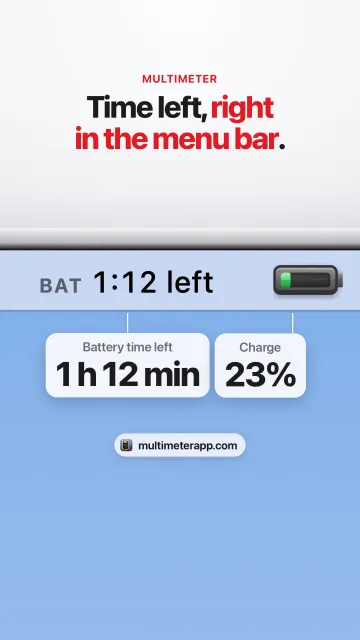
「バッテリー」設定とアクティビティモニタは、減ったあとで理由を教えてくれます。Multimeterは、減っている最中の数値を小さなライブメーターとしてメニューバーに出し続けます。
- バッテリーの残り時間:アクティビティモニタと同じmacOS自身の推定を、Time Untilフェイスで時間と分で表示します。いつもより速く減っていくなら、何かが忙しくなったサインです。
- 消費電力:Mac全体が使っている電力(ワット)で、MacBookで使えます。何もしていないのに跳ね上がったら、バックグラウンドの作業が疑われます。IntelのMacBookではバッテリー駆動中のみ読み取りますが、ここで必要なのはまさにそのときです。
- バッテリー残量(%):初期設定では20%を下回ると警告、10%を下回ると危険になり、危険な状態になったときに通知を受け取ることもできます。
Multimeterが表示するのは合計で、どのアプリが原因かはわかりません。それはアクティビティモニタでわかります。標準のフェイスはバッテリーの状態や充放電回数を表示しません(「システム設定」と「システム情報」で確認できます)。ライブメーターを5つ表示してもCPU使用率は約3%で、ディスプレイがスリープしている間は一時停止します。
Multimeter は $19.99 の買い切りで、サブスクリプションはありません。macOS 13 以降に対応しています。 Multimeter を入手
直ったかどうかの見分け方
「過去24時間」のグラフが、作業中はゆるやかに下がり、スリープ中はほぼ横ばいで、「エネルギー」タブの上位に見覚えのないものがなく、何もしていないときの消費電力がそのMacの普段の値に戻っていれば解決です。
よくある質問
MacBookのバッテリーの減りが急に早くなったのはなぜですか?
何か新しいものがエネルギーを使っています。固まったアプリやタブ、同期、アップデート後のSpotlightや写真などです。アクティビティモニタを開いて「エネルギー」をクリックし、「エネルギー影響」で並べ替えます。「12時間の電力」列で、見ていない間に動いていたものがわかります。
閉じているのにMacBookのバッテリーが減るのはなぜですか?
Macが起きたままか、何度もスリープ解除しています。アクティビティモニタの「エネルギー」タブで「非スリープ」列を確認し、「バッテリー」設定の「オプション」で「ネットワークアクセスによるスリープ解除」を「電源アダプタ使用時のみ」か「しない」にして、MacBookから充電しているデバイスを外します。
macOSのアップデート後にバッテリーの減りが早いのはなぜですか?
アップデート後、SpotlightはMacのインデックスを作り直します。Appleによると数時間、または数日かかる場合があり、写真やiCloudも作業を進めていることがあります。終わるまでMacを電源に接続し、スリープさせずにおきます。
MacBookのバッテリーが劣化しているか確認するには?
「システム設定」>「バッテリー」の「バッテリーの状態」を確認します。「正常」なら問題ありません。「修理サービス推奨」は、新品時より充電できる容量が大きく減っているか、正常に機能していないことを示します。情報ボタンで「最大容量」がわかります。
低電力モードはMacのバッテリーの持ちに効果がありますか?
はい。Appleによると、低電力モードは電力使用量を減らしてバッテリー駆動時間を延ばします。「システム設定」>「バッテリー」で「バッテリー使用時のみ」に設定します。
Multimeterでバッテリーを減らしているアプリがわかりますか?
いいえ。Multimeterはバッテリーの残り時間、残量、Mac全体の消費電力(ワット)をメニューバーに表示します。どのアプリかはアクティビティモニタの「エネルギー」タブでわかります。
参考資料
- Apple:Macノートブックの「バッテリー」設定を変更する(使用履歴、バッテリーの状態、オプション)
- Apple:Macのアクティビティモニタでエネルギー消費を表示する
- Apple:Macで電力を節約する
- Apple:Macのスリープ/スリープ解除を設定する
- Apple:バッテリー、パフォーマンスを最大化する
- Apple:Macの電源モードについて
- Apple:Apple製デバイスのSpotlightインデックスと検索結果について
- Apple:Macで特定の人またはペットの写真を見つけて名前を付ける
- Apple:Macの「バッテリー充電の最適化」と充電上限について(バッテリーの経年劣化)
- Apple:Mac の SMC をリセットする
- Apple:Appleシリコン搭載のMacでIntelベースのアプリを使用する
- Google:Chrome でタブを管理する(タスク マネージャ)
次に読む
リンク先のページは、日本語版のあるガイドを除いて英語です。