Averigua qué gasta la batería
- Abre Ajustes del Sistema y haz clic en Batería. El gráfico Últimas 24 h muestra el nivel de batería en tramos de 15 minutos (las zonas sombreadas indican cuándo se estaba cargando) y cuánto tiempo estuvo encendida la pantalla. Una caída fuerte con la pantalla apagada significa que algo se ejecutó mientras no usabas el Mac. Últimos 10 días muestra el uso de energía de cada día, para saber si hoy es un día fuera de lo normal.
- Abre el Monitor de Actividad (Comando + Barra espaciadora, escribe Monitor de Actividad) y haz clic en la pestaña Energía. Haz clic en el encabezado de la columna Impacto energético para poner arriba lo que más consume. En los portátiles, la columna Energía para 12 horas muestra la media de cada app en las últimas 12 horas, así que descubre cosas que se ejecutaron mientras no estabas.
- Añade la columna Impedir entrada en reposo si no la ves (haz clic con el botón derecho en los encabezados de columna). Cualquier app con Sí en esa columna puede mantener el Mac despierto.
- En la parte inferior de la pestaña Energía, Carga restante y Tiempo restante son la estimación del propio macOS para la carga de trabajo actual.
Lo que se mantiene en lo alto de Impacto energético es la respuesta la mayoría de las veces. Si nada destaca y la batería se sigue vaciando rápido, mira la salud de la batería (la última causa de abajo).
Causas habituales y qué hacer
Una app o una pestaña del navegador trabajando en segundo plano
Apple recuerda que incluso una app que no estás usando puede estar ejecutándose en segundo plano y consumiendo energía. Las videollamadas, los juegos, las compilaciones, el streaming y una página web pesada mantienen el chip trabajando. Los navegadores ejecutan las pestañas como procesos auxiliares, así que una pestaña ocupada aparece con el nombre del navegador; en Chrome, el menú ⋮, luego Más herramientas y luego Administrador de tareas muestra qué pestaña es.
Qué hacer: cierra la pestaña o sal de la app. Cierra las apps que no estés usando, sobre todo las que estén en lo alto de Energía para 12 horas.
Se agota rápido de repente
Un cambio repentino suele significar que algo nuevo ha empezado: una app atascada en un bucle, una sincronización, una descarga o una página que se quedó abierta. Aparece enseguida en las pestañas Energía y CPU del Monitor de Actividad. Si además notas el Mac caliente, consulta ¿Por qué mi Mac se calienta tanto?
Se agota después de una actualización de macOS
Después de una actualización de software o una mejora, Spotlight reconstruye su índice, y Apple dice que puede tardar horas o incluso días según la cantidad de datos del Mac. Fotos también recorre tu fototeca en segundo plano, e iCloud puede estar sincronizando. En el Monitor de Actividad aparecen como mds, mds_stores y mdworker, y Spotlight muestra un indicador de progreso mientras indexa (pulsa Comando + Barra espaciadora).
Qué hacer: deja el Mac enchufado y encendido unas horas para que el trabajo termine con el cargador. La batería vuelve a durar lo normal en cuanto acaba.
Se agota cerrado o sin usarlo
Un Mac cerrado debería estar en reposo, y Apple dice que en reposo consume mucha menos energía. Si el gráfico Últimas 24 h cae mucho durante la noche, el Mac se queda despierto o se activa:
- Una app le impide entrar en reposo: la columna Impedir entrada en reposo de la pestaña Energía del Monitor de Actividad te dice cuál.
- «Activar el ordenador para permitir el acceso a la red» deja que un Mac en reposo se active un momento para que otros accedan a los recursos compartidos. Apple advierte que retrasar, impedir o interrumpir el reposo puede aumentar el consumo de energía. En Ajustes del Sistema, Batería, Opciones, ponlo en «Solo con el adaptador de corriente» o «Nunca».
Pantalla brillante, Wi-Fi, Bluetooth y accesorios
Apple aconseja bajar el brillo de la pantalla al mínimo que te resulte cómodo y activar «Atenuar ligeramente la pantalla al usar la batería» en los ajustes de Batería, Opciones. La Wi-Fi y el Bluetooth consumen energía aunque no haya nada conectado, así que desactívalos cuando no los necesites, y desconecta los accesorios y discos externos que no estés usando.
Modo de energía
El modo de bajo consumo reduce el consumo de energía para que la batería dure más. Configúralo en Ajustes del Sistema, Batería, junto a Modo de bajo consumo (Modo de energía en algunos modelos): Siempre, Solo con la batería o Solo con el adaptador de corriente. En los modelos con modo de alto consumo, Apple dice que permite que los ventiladores giren más rápido para los trabajos exigentes, así que déjalo para cuando estés enchufado.
Una batería envejecida
Todas las baterías recargables retienen menos carga a medida que envejecen, así que el mismo trabajo te da menos tiempo por carga. En Ajustes del Sistema, Batería, Salud de la batería muestra Normal o Reparación recomendada; haz clic en el botón de información que hay al lado para ver la Capacidad máxima, la capacidad de la batería comparada con la que tenía cuando era nueva. El número de ciclos está en Información del Sistema (mantén pulsada la tecla Opción, haz clic en el menú Apple, elige Información del Sistema y luego Alimentación). Consulta la salud de la batería y el número de ciclos para saber qué significan las cifras.
Qué hacer: si pone Reparación recomendada, contacta con Apple o con un proveedor de servicios autorizado Apple para cambiar la batería.
Mac con chip de Apple y Mac con Intel
- Todo lo anterior funciona en los dos. Los ajustes de Batería, la pestaña Energía del Monitor de Actividad y el modo de bajo consumo son las mismas herramientas.
- Mac con Intel: si la batería o la alimentación se comportan de forma extraña y los pasos anteriores no lo explican, la solución de Apple es restablecer el controlador de gestión del sistema (SMC). Los Mac con chip de Apple no lo necesitan; un reinicio hace lo mismo.
- Las apps para Intel en un Mac con chip de Apple funcionan mediante Rosetta. Si una está en lo alto de la pestaña Energía, comprueba si el desarrollador tiene una versión para chip de Apple o universal (la columna Tipo del Monitor de Actividad indica Apple o Intel).
Vigílalo desde la barra de menús
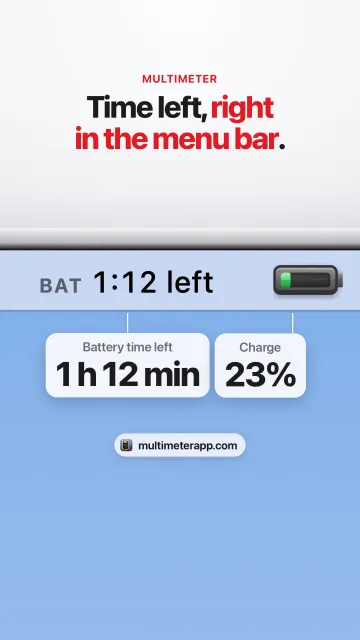
Los ajustes de Batería y el Monitor de Actividad explican lo que gastó la batería cuando ya ha pasado. Multimeter mantiene los números en la barra de menús mientras está pasando, como pequeños medidores en vivo:
- Tiempo de batería restante: la estimación del propio macOS, la misma que muestra el Monitor de Actividad, en horas y minutos con la cara Tiempo restante. Cuando baja más rápido de lo habitual, algo acaba de ponerse a trabajar.
- Consumo: cuántos vatios usa todo el Mac, en los MacBook. Un salto mientras no haces nada apunta a un trabajo en segundo plano. En los MacBook con Intel solo se lee con la batería, que es justo cuando lo necesitas aquí.
- Porcentaje de batería: con aviso por debajo del 20 % y crítico por debajo del 10 % de forma predeterminada, y una notificación opcional cuando llega al crítico.
Multimeter muestra totales, no qué app es la responsable; eso lo responde el Monitor de Actividad. Sus caras integradas no muestran la salud de la batería ni el número de ciclos (están en Ajustes del Sistema y en Información del Sistema). Cinco medidores en vivo usan alrededor del 3 % de la CPU y se detienen mientras las pantallas están en reposo.
Multimeter cuesta $19.99, pago único, sin suscripción, para macOS 13 o posterior. Consigue Multimeter
Cómo saber que está solucionado
El gráfico Últimas 24 h baja suavemente mientras trabajas y se queda casi plano mientras el Mac está en reposo, no hay nada inesperado en lo alto de la pestaña Energía y el consumo en reposo vuelve a ser el normal para tu Mac.
Preguntas
¿Por qué la batería de mi MacBook se agota tan rápido de repente?
Algo nuevo está consumiendo energía: una app o pestaña atascada, una sincronización, o Spotlight y Fotos después de una actualización. Abre el Monitor de Actividad, haz clic en Energía y ordena por Impacto energético; la columna Energía para 12 horas muestra lo que se ejecutó mientras no mirabas.
¿Por qué se agota la batería de mi MacBook cuando está cerrado?
El Mac está despierto o se sigue activando. Revisa la columna Impedir entrada en reposo de la pestaña Energía del Monitor de Actividad, pon «Activar el ordenador para permitir el acceso a la red» en «Solo con el adaptador de corriente» o «Nunca» en Batería, Opciones, y desconecta los dispositivos que se estén cargando desde el MacBook.
¿Por qué la batería se agota rápido después de actualizar macOS?
Después de una actualización, Spotlight vuelve a indexar el Mac, algo que según Apple puede tardar horas o incluso días, y Fotos e iCloud también pueden estar poniéndose al día. Deja el Mac enchufado y encendido hasta que termine.
¿Está mal la batería de mi MacBook?
Mira Ajustes del Sistema, Batería, Salud de la batería. Normal significa que está bien; Reparación recomendada significa que retiene bastante menos carga que cuando era nueva o que no funciona con normalidad. El botón de información muestra la Capacidad máxima.
¿El modo de bajo consumo ayuda a que dure la batería del Mac?
Sí. Apple dice que reduce el consumo de energía para aumentar la duración de la batería. Configúralo en Solo con la batería en Ajustes del Sistema, Batería.
¿Multimeter puede mostrar qué app me está gastando la batería?
No. Multimeter muestra el tiempo de batería restante, el porcentaje y el consumo en vatios de todo el Mac en la barra de menús. La pestaña Energía del Monitor de Actividad muestra qué app es.
Fuentes
- Apple: Cambiar los ajustes de Batería en un Mac portátil (historial de uso, Salud de la batería, Opciones)
- Apple: Ver el consumo de energía en el Monitor de Actividad del Mac
- Apple: Ahorrar energía en el Mac
- Apple: Configurar los ajustes de reposo y activación del Mac
- Apple: Baterías, optimizar el rendimiento
- Apple: Información sobre los modos de consumo del Mac
- Apple: Acerca de la indexación y los resultados de búsqueda de Spotlight
- Apple: Buscar y nombrar personas y mascotas en el Mac
- Apple: Acerca de la carga optimizada de la batería y el límite de carga en el Mac (envejecimiento de la batería)
- Apple: Restablecer el SMC del Mac
- Apple: Usar apps basadas en Intel en un Mac con chip de Apple
- Google: Gestionar pestañas en Chrome (Administrador de tareas)
Más guías
Las páginas enlazadas están en inglés, salvo las guías marcadas en español.